
在当今远程办公和在线协作成为主流的时代,Microsoft Teams 作为微软推出的一体化团队协作平台,已成为全球数以亿计用户的首选。不论是企业会议、在线教学,还是文件共享、项目沟通,Teams 都能为用户提供高效、安全的交流环境。
本文将从 Microsoft Teams登入下载、注册、登录、常见问题解决 等方面,详细讲解新手如何在 5 分钟内快速上手使用 Teams,让你轻松开启高效的线上办公或学习之旅。

一、Microsoft Teams登入简介:微软生态中的核心协作工具
1. Microsoft Teams是什么?
Microsoft Teams 是微软开发的企业级协作与沟通平台,集聊天、视频会议、文件共享、任务管理、团队频道等功能于一体。它是 Office 365 / Microsoft 365 套件的重要组成部分。
Teams 的设计初衷是帮助团队成员无论身处何地,都能实时沟通、共享资源、协同完成项目任务,从而提升组织的整体效率。
2. Teams的主要功能特色
- 💬 即时聊天与频道讨论:可按部门或项目创建频道,方便集中沟通;
- 📞 高质量视频会议:支持最多 1000 人会议、录制、字幕与会议纪要;
- 📁 文件共享与协作:与 OneDrive、SharePoint 完美结合;
- 🧑💻 跨平台使用:支持 Windows、Mac、iOS、Android 与 Web;
- 🔒 企业级安全保障:微软云端加密,数据安全有保障。

二、Microsoft Teams下载与安装步骤
1. 官方下载渠道(确保安全可靠)
为了避免下载到非官方或恶意版本,推荐前往微软官网获取 Teams 安装包:
👉 https://teams.live.com/free
根据操作系统选择:
- Windows版
- Mac版
- 移动端(iOS/Android)
- 网页版(无需安装)
2. Windows 版安装流程
- 下载 Teams 安装包(Teams_windows_x64.exe);
- 双击运行安装文件;
- 等待自动安装完成;
- 启动 Microsoft Teams;
- 稍等片刻,系统会提示登录界面。
💡 小贴士:Teams 会自动检测系统语言,首次启动会使用中文界面,非常方便。
三、Microsoft Teams注册与登录教程(核心内容)
1. 准备工作
登录 Teams 需要一个 Microsoft 账户。如果你已经使用 Outlook、OneDrive、Xbox 或 Office 365,那么你已经拥有一个微软账户,可直接登录。
若没有账号,可前往:
👉 https://signup.live.com
免费注册一个邮箱账号(如 @outlook.com)。
2. 登录步骤详解
打开 Microsoft Teams 客户端或访问网页版 https://teams.microsoft.com,按照以下步骤操作:
- 输入邮箱地址(微软账户邮箱);
- 输入密码 并点击“登录”;
- 如果启用了双重验证,则输入验证码;
- 登录成功后,即可进入主界面。
3. 组织与团队的选择
首次登录后,Teams 会提示你选择:
- 加入现有团队(由公司或学校管理员邀请);
- 创建新团队(适合个人或自由职业者使用);
- 访客身份加入会议(仅临时使用)。
4. 多账户切换方法
- 点击右上角头像 → “管理账户”;
- 选择“添加账户”;
- 支持在多个工作/学校账户间快速切换,非常适合兼顾多个项目或组织的用户。
四、首次登入后的Teams界面介绍
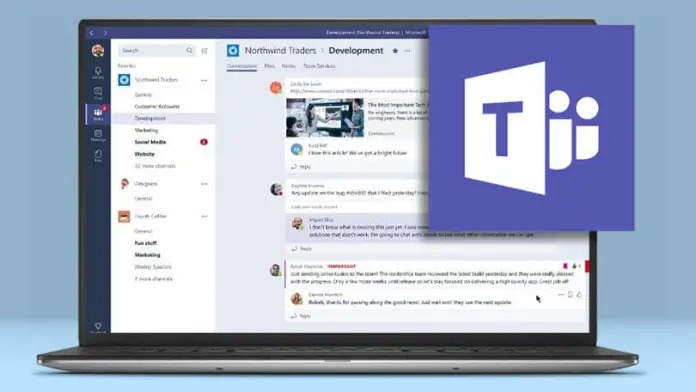
登录成功后,你将进入 Teams 的主工作界面。以下是主要功能区说明:
| 区域 | 功能说明 |
|---|---|
| 左侧导航栏 | 包含“活动”、“聊天”、“团队”、“会议”、“文件”等核心功能 |
| 中央主窗口 | 显示当前频道的聊天内容或会议画面 |
| 顶部工具栏 | 可搜索消息、文件或人员 |
| 右上角头像 | 账户设置、状态调整、主题切换等入口 |
💡 新手建议:
- 点击“团队”→“加入或创建团队”,即可进入协作空间;
- 点击“会议”→“立即开会”,可快速发起视频会议;
- 点击“文件”,即可查看和共享文档。
五、如何快速开始Teams会议(实用重点)
1. 发起即时会议
- 打开 Teams,点击左侧“会议”;
- 选择“立即开会”;
- 输入会议标题,点击“加入”;
- 可复制会议链接或邀请成员加入。
2. 加入他人会议
- 点击收到的会议链接(如 Outlook 邮件或微信发送的链接);
- 系统会自动跳转到 Teams 客户端或网页版;
- 选择“通过Teams应用加入”或“直接在浏览器中打开”;
- 输入姓名后点击“加入”。
3. 开会时的常用功能
- 打开/关闭麦克风与摄像头;
- 使用“举手发言”、“共享屏幕”功能;
- 开启实时字幕(方便多语言交流);
- 点击“更多选项”可录制会议视频。
六、Teams文档共享与协作技巧
Teams 依托微软的云端技术,文件协作是其强项之一。
1. 文件上传与共享
- 在聊天或频道中,点击“📎 附件”图标;
- 可上传本地文件或直接从 OneDrive 选择;
- 上传后团队成员可实时查看、编辑。
2. 在线文档协作
Teams 与 Word、Excel、PowerPoint 深度整合:
- 成员可同时编辑文档;
- 系统自动保存修改;
- 支持版本回溯与评论批注。
3. 文件管理入口
点击左侧“文件”即可查看所有历史文件、共享记录及云盘内容,方便统一管理。
七、Teams新手常见问题与解决方案
1. 登录时提示“无法连接到服务器”
解决方法:
- 检查网络连接;
- 确认Teams未被防火墙拦截;
- 尝试使用网页版 https://teams.microsoft.com 登录。
2. 忘记密码怎么办?
- 前往微软账户页面;
- 点击“忘记密码”;
- 按照邮箱验证提示重置密码即可。
3. 登录后界面空白或闪退?
- 清除Teams缓存(路径:
%appdata%\Microsoft\Teams); - 更新至最新版本;
- 尝试重启电脑后重新登录。
4. 无法加入会议?
- 确认会议链接有效;
- 若以访客身份加入,请在浏览器中开启麦克风/摄像头权限;
- 检查是否已被会议组织者移除。
八、Teams高效使用技巧(新手必学)
- 设置快捷键:
在设置中可开启常用操作快捷键,如Ctrl+E快速搜索、Ctrl+N发起聊天。 - 自定义状态:
设置为“忙碌”或“请勿打扰”,可避免会议中被打断。 - 整合Outlook日程:
登录同一微软账户后,Outlook会议会自动同步到Teams中。 - 使用移动端同步办公:
下载Teams手机App,实现电脑与手机消息无缝同步。 - 会议录制与回放:
会议结束后,录制视频会自动保存到 OneDrive 中,方便回看。
九、Microsoft Teams网页版登录说明
如果你不想安装客户端,也可以直接使用网页版 Teams:
👉 https://teams.microsoft.com
网页版支持:
- 登录微软账户即可使用;
- 直接发起会议、共享文件;
- 支持Edge、Chrome等主流浏览器;
- 适合临时会议或轻办公场景。

十、总结:5分钟掌握Teams,轻松开启高效协作
通过以上详细教程,你已经了解了从 Microsoft Teams下载、注册、登录 到 会议发起、文档协作 的完整流程。无论是企业员工、教师学生,还是自由职业者,只需几分钟即可上手使用 Teams。
Microsoft Teams登入 不仅是进入一个软件,更是踏入一个高效沟通与协作的数字化平台。
借助 Teams,你可以实现跨地域会议、多人实时文档编辑、消息同步管理,让沟通更顺畅、团队更高效。