
Microsoft Teams(简称 Teams)是微软推出的团队协作与沟通工具,支持聊天、视频会议、文件管理等功能。与桌面版相比,Teams网页版无需下载安装即可使用,只要浏览器输入网址、登录账号即可开始协作,非常方便。
本文将详细讲解 Teams登入网页版的方法与步骤,并提供失败解决方案与常见问题 FAQ,帮助新用户快速上手。
一、Teams网页版是什么?有什么优势?
✅ 什么是 Teams网页版
Teams网页版即 Microsoft Teams 的在线版本,无需安装客户端,通过浏览器即可直接完成沟通、会议与协作任务。
访问入口为:
(在国内如访问困难,可参考后文解决方案)
✅ Teams网页版的优势
| 功能 | 说明 |
|---|---|
| 无需安装 | 浏览器即可使用 |
| 跨平台 | Windows、macOS、Linux均可 |
| 操作简单 | 界面与桌面版一致 |
| 节省空间 | 不占本地存储 |
| 支持会议 | 语音/视频会议 |
| 支持聊天 | 可用于团队沟通 |
| 在线办公 | 支持文件共享、协作编辑 |
简洁、快速、轻便,是 Teams常用的办公登录方式之一。

二、Teams登入网页版方式与步骤(超详细)
✅ 步骤一:打开浏览器
支持的浏览器包括:
- Edge(最佳体验)
- Chrome
- Firefox
- Safari
✅ 推荐使用 Microsoft Edge 或 Chrome,保证稳定性。
✅ 步骤二:访问 Teams 网页版
在浏览器地址栏输入:
按 Enter 即可打开登录界面。
✅ 如果跳转到 Microsoft 登录页面,说明网络正常,可进入下一步。
❌ 如果网页访问失败,请参考文末「访问失败解决方法」。
✅ 步骤三:输入账号
系统提示输入:
- 企业账号
- 学校账号
- Microsoft 个人账号(部分功能受限)
输入邮箱后,单击【下一步】
例如:
[email protected]
[email protected]
✅ 强烈建议使用企业或学校授权账号,功能更完整。
✅ 步骤四:输入密码
输入账户密码 → 【登录】
若启用 MFA(多重认证),需完成手机验证或邮箱验证。
✅ 步骤五:选择“保持登录”
若使用个人电脑可勾选【是】,避免频繁重新登录。
若使用公共设备,请点击【否】,以保护账户安全。
✅ 步骤六:成功进入 Teams 网页界面
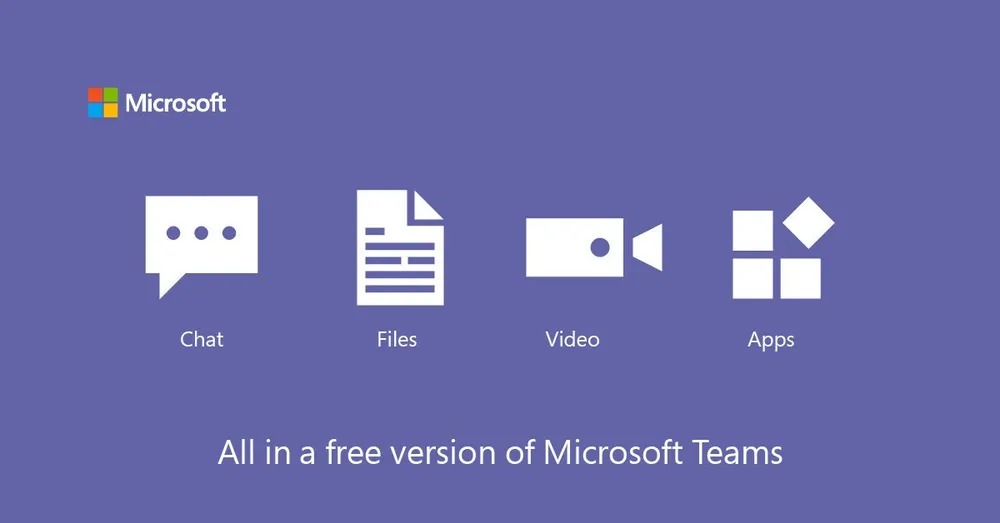
Teams 主界面模块包括:
- ✅ Teams 团队频道
- ✅ Chat 聊天
- ✅ Calendar 日历
- ✅ Calls 通话
- ✅ Files 文件
点击对应模块即可使用。
三、Teams网页版功能介绍
✅ 1)聊天 Chat
- 文本即时通讯
- 支持表情、GIF、@成员
✅ 2)团队协作 Teams
- 支持频道讨论
- 共享文件
- 项目管理
✅ 3)会议 Calendar
- 安排会议
- 加入会议
- 视频/音频会议
✅ 4)通话 Calls
- one-to-one 语音或视频通话
✅ 5)文件 Files
- 支持 OneDrive、SharePoint
- 文档在线协作(Word / Excel / PPT)

四、Teams网页版 vs 客户端 版本对比
| 项目 | 网页版 | 客户端 |
|---|---|---|
| 免安装 | ✔ | ✘ |
| 功能完整度 | 中高 | 高 |
| 视频会议 | ✔ | ✔ |
| 桌面通知 | ✔ | ✔ |
| 多开 | 较易 | 一般 |
| 性能 | 依赖浏览器 | 较佳 |
| 适合人群 | 临时/快速使用 | 重度用户 |
建议:
- 若办公需求较强 → 适合桌面版
- 若偶尔使用 → 网页版最方便
五、Teams网页版登录失败?解决方法
❌ 1)访问受限 / 打不开
可能原因:
- 网络限制
- 地区屏蔽
- 浏览器不兼容
✅ 解决:
- 更换网络
- 使用 Edge/Chrome
- 清除浏览器缓存
❌ 2)提示“用户名或密码错误”
✅ 解决:
- 确认输入是否正确
- 重置密码
- 找管理员处理
❌ 3)出现 MFA 验证失败
✅ 解决:
- 确认手机/邮箱在线
- 重新申请验证码
- 联系 IT 管理员
❌ 4)进入空白页面
✅ 解决:
- 刷新页面
- 清理浏览器缓存
- 换浏览器
❌ 5)无法加入会议
✅ 解决:
- 更换浏览器
- 检查麦克风、摄像头权限
- 确认会议链接正常
六、如何登出 Teams 网页版?
步骤如下:
1)右上角点击用户头像
2)选择【登出】
3)关闭浏览器
建议公共电脑务必登出,以免信息泄露。
七、Teams网页版使用技巧
✅ 技巧 1:开启桌面推送
提高消息响应速度
✅ 技巧 2:Pin 常用聊天/团队
方便快速定位
✅ 技巧 3:利用搜索栏快速查找
支持搜索:
- 用户
- 文件
- 聊天记录
✅ 技巧 4:会议中开启字幕
识别语言 → 自动转文字
✅ 技巧 5:录制会议
文件自动保存至 OneDrive
便于回放学习
八、Teams常见问题 FAQ
① Teams网页版免费吗?
✅ 是,基本功能免费。
② 浏览器使用 Teams,有限制吗?
✅ 基本功能完整
⚠️ 部分深度功能依赖客户端
③ Teams网页版支持屏幕共享吗?
✅ 支持
④ Teams网页版支持中文吗?
✅ 支持多语言,包括中文/英文
⑤ Teams网页版能在手机上使用吗?
⚠️ 不推荐
手机建议安装 App
九、适用人群
| 用户 | 说明 |
|---|---|
| 个人用户 | 轻度沟通,可免费使用 |
| 企业用户 | 会议、协作办公 |
| 学校学生 | 上课、共享作业 |
| 老师 | 线上教学、会议 |
| 跨设备办公者 | 无需安装客户端 |

十、总结
| 内容 | 说明 |
|---|---|
| 访问入口 | https://teams.microsoft.com |
| 适用系统 | 任意系统(浏览器即可) |
| 登录方式 | Microsoft 账号 |
| 推荐浏览器 | Edge / Chrome |
| 功能 | 聊天/会议/协作/文件管理 |
| 优点 | 免安装、轻便、跨平台 |
| 适用人群 | 普通用户、学生、企业员工 |
✅ Teams登入网页版无需下载安装即可直接使用
✅ 只需 3 步即可登录:打开 → 输入账号 → 登录
✅ 功能包括:聊天 / 会议 / 文件共享 / 协作
✅ 若遇到登录失败,按上述方法即可解决
非常适合:
- 临时会议
- 新用户快速体验
- 非本机电脑办公
- 轻度沟通需求